本教程以 WorkBuddy 为例,带你快速完成 H5 Skill 的安装与使用。如果你使用的是其他支持 Skill 的 AI 助手,也可以参考同样的思路操作。
一、准备工作
建议优先使用腾讯版小龙虾 WorkBuddy,界面路径更直观,安装和生成流程也更顺手。
推荐工具 WorkBuddy - AI Agent 办公新范式
二、安装 H5 Skill
你可以选择以下两种方式安装,优先推荐通过技能市场安装,步骤更短,也更省心。
方式一:通过技能市场安装(推荐)
- 打开 WorkBuddy 左侧菜单,进入“技能”。
- 在搜索框中输入“易企秀”。
- 找到对应技能后,点击右侧“+”完成安装。
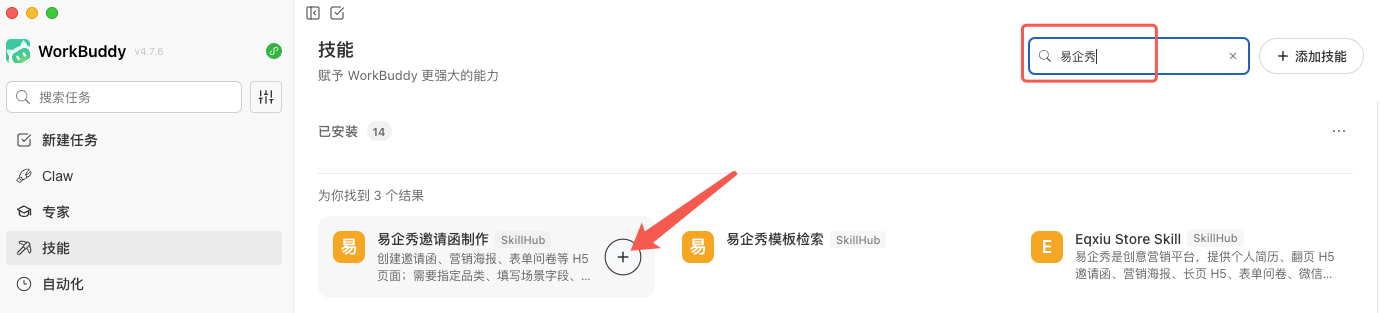
图 1:在技能市场中搜索“易企秀”并一键安装
方式二:通过对话安装
如果你更习惯直接发指令,也可以通过对话完成安装。
复制下方提示词,发送给任意 AI 助手即可安装
如果还没有安装 SkillHub 商店,请先访问:https://skillhub.cn/install/skillhub.md 完成 SkillHub 安装后,再安装 eqxiu-h5creator 技能。 如果已经安装 SkillHub,可直接发送安装指令。
三、自动生成 H5
安装完成后,新建一个任务,在对话框里直接描述你想做的 H5 主题和要求即可。
- 新建任务。
- 用一句话说清楚主题、场景和需求。
- 等待约 1 分钟,系统会自动生成 H5 结果。
示例提示词:
帮我生成一个春季招生的 H5
让生成结果更贴合需求的小建议: 可以补充风格、目标人群、核心卖点。 如果需要收集报名信息,记得说明要带表单。 描述越具体,成品通常越接近你想要的效果。
四、查看结果并继续修改
生成完成后,通常会得到两个链接:
- 预览链接:可直接查看效果,也可以对外分享。
- 编辑链接:进入编辑器后,可继续修改文案、图片、表单和页面结构。
如果你要正式投放或转发,建议先打开预览检查一遍内容,再决定是否继续编辑。
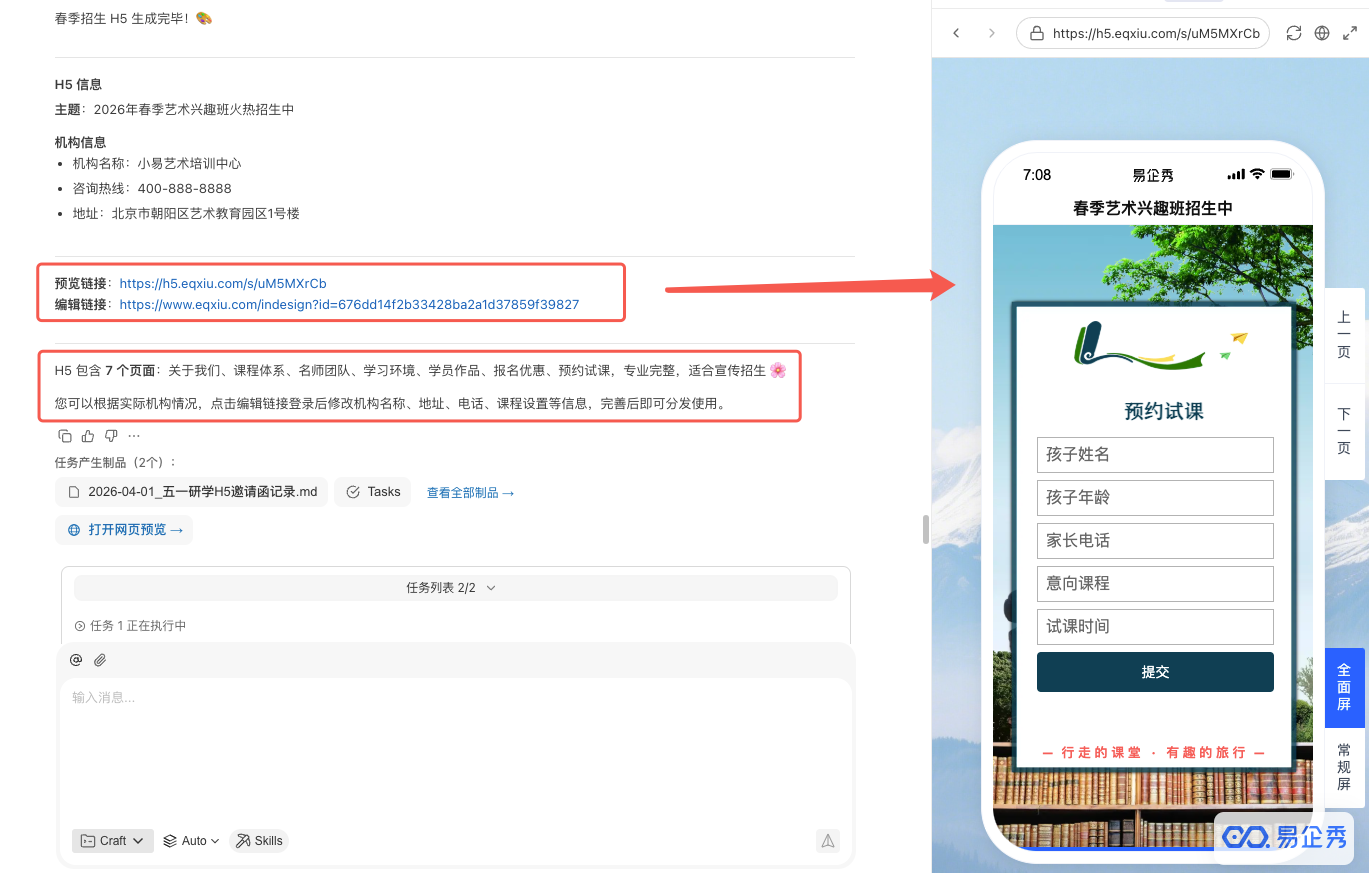
图 2:生成后可直接预览,也可进入编辑器做二次修改
五、快速回顾
- 先安装 H5 Skill。
- 再用一句清晰的需求生成 H5。
- 最后通过预览链接分享,通过编辑链接继续优化。
如果这是你第一次做 H5,不用一开始就把需求写得特别复杂。先生成一个基础版本,再进入编辑器微调,通常会更高效。